Comment ajouter des jours fériés ou des heures de bureau à un Processus d'appel
1. Ouvrez le processus d'appel que vous souhaitez modifier 0:11
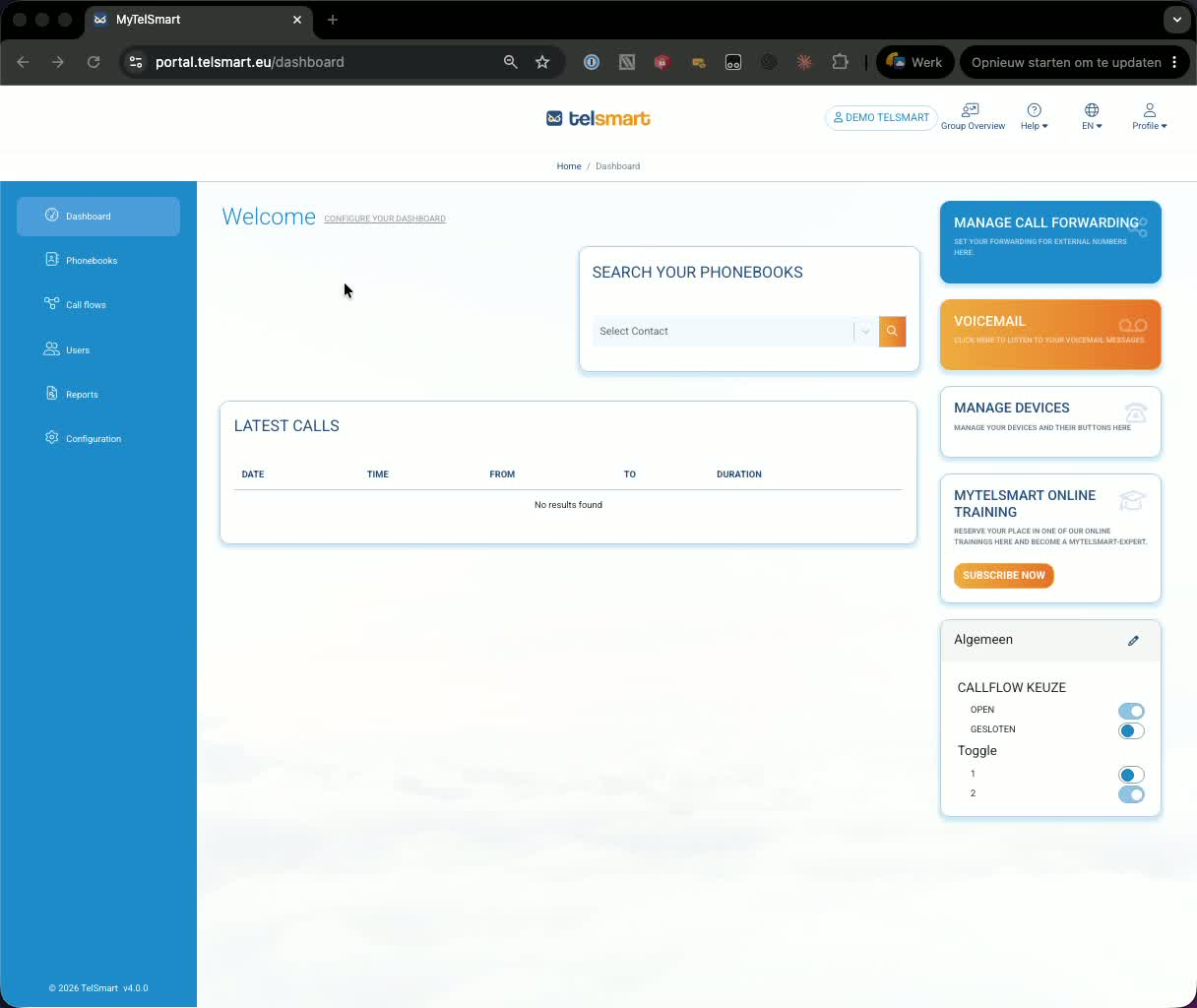
Depuis le tableau de bord, allez dans Processus d'appel.
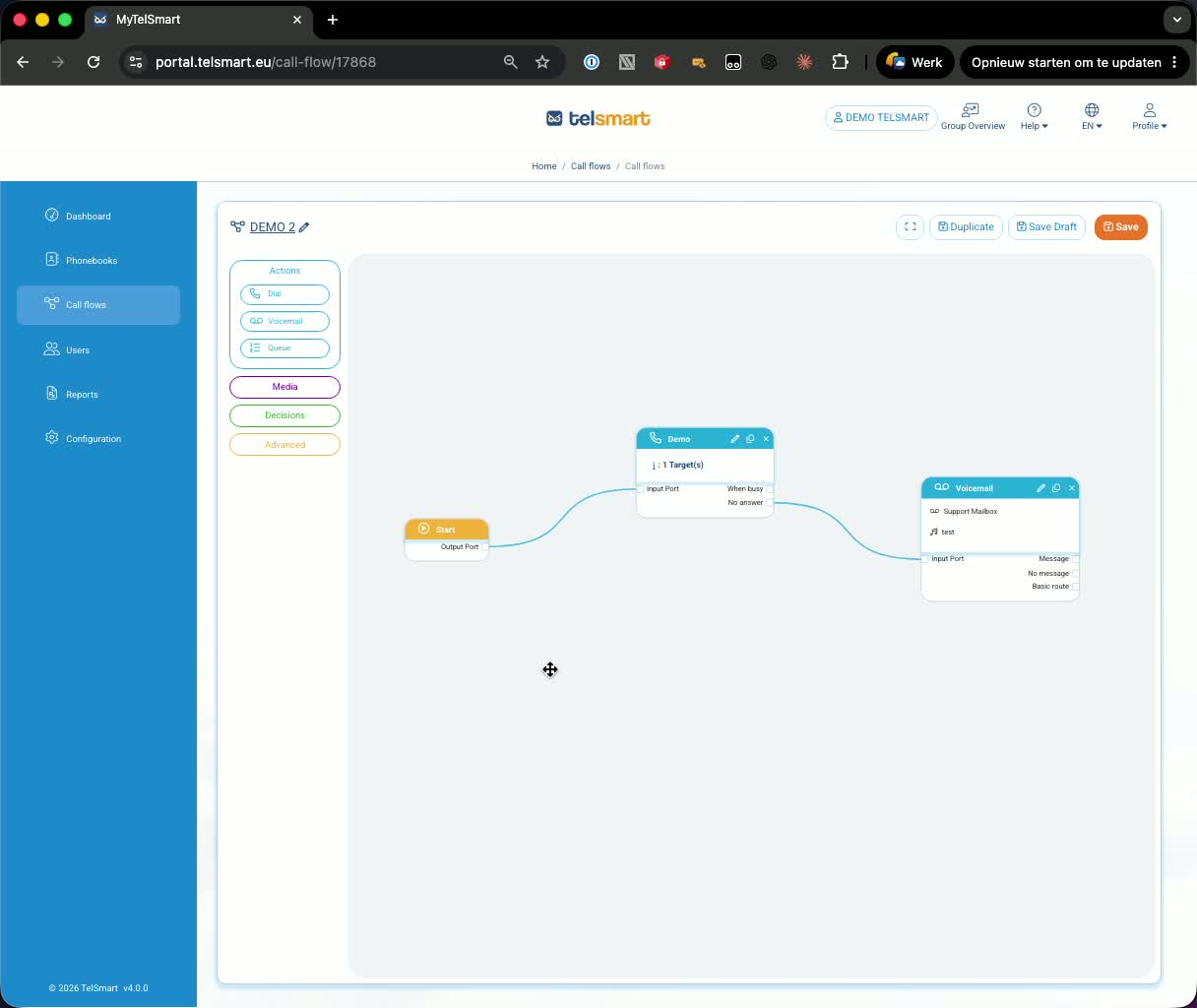
Sélectionnez le processus d'appel que vous souhaitez mettre à jour.
Dans l'exemple, le processus achemine actuellement un appel entrant vers un poste, puis vers la messagerie vocale après un délai.
2. Ajoutez un bloc calendrier ou planification 0:45
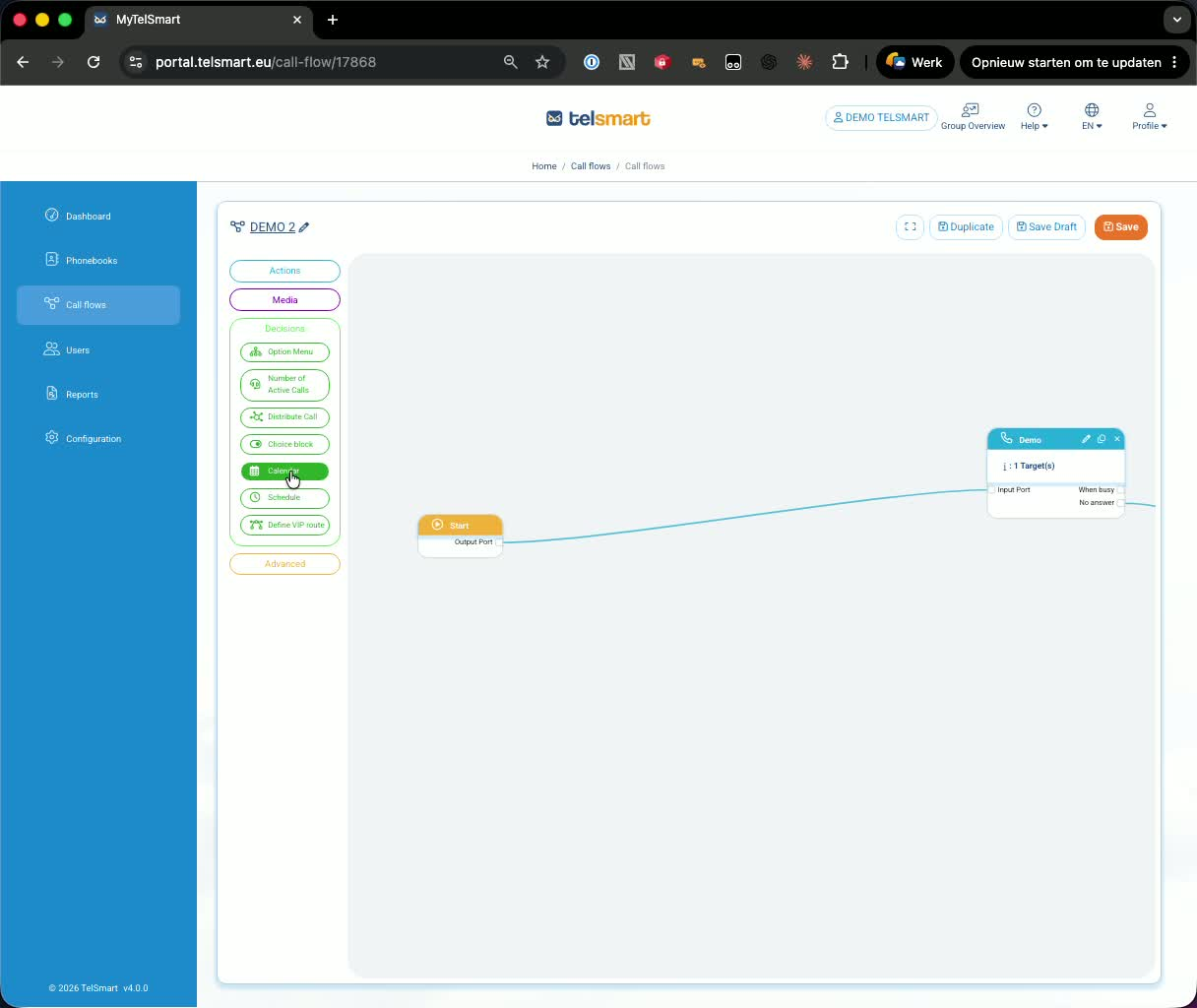
Pour acheminer les appels différemment à des dates spécifiques ou pendant les heures de bureau, ajoutez un module Décision.
Recherchez Calendrier pour une règle basée sur une date spécifique, ou utilisez le module Planification pour des heures de bureau récurrentes.
Faites glisser le bloc calendrier ou planification dans le processus d'appel.
3. Configurez une date de jour férié spécifique 1:03
Sélectionnez le bloc calendrier et définissez la date que vous souhaitez traiter spécialement.
Dans la démonstration, la date est fixée au 1er janvier.
Définissez la plage horaire pour cette date, par exemple de 7h00 à 19h00.
Confirmez les paramètres pour créer la règle de jour férié.
4. Connectez la route du jour férié à la messagerie vocale 1:49
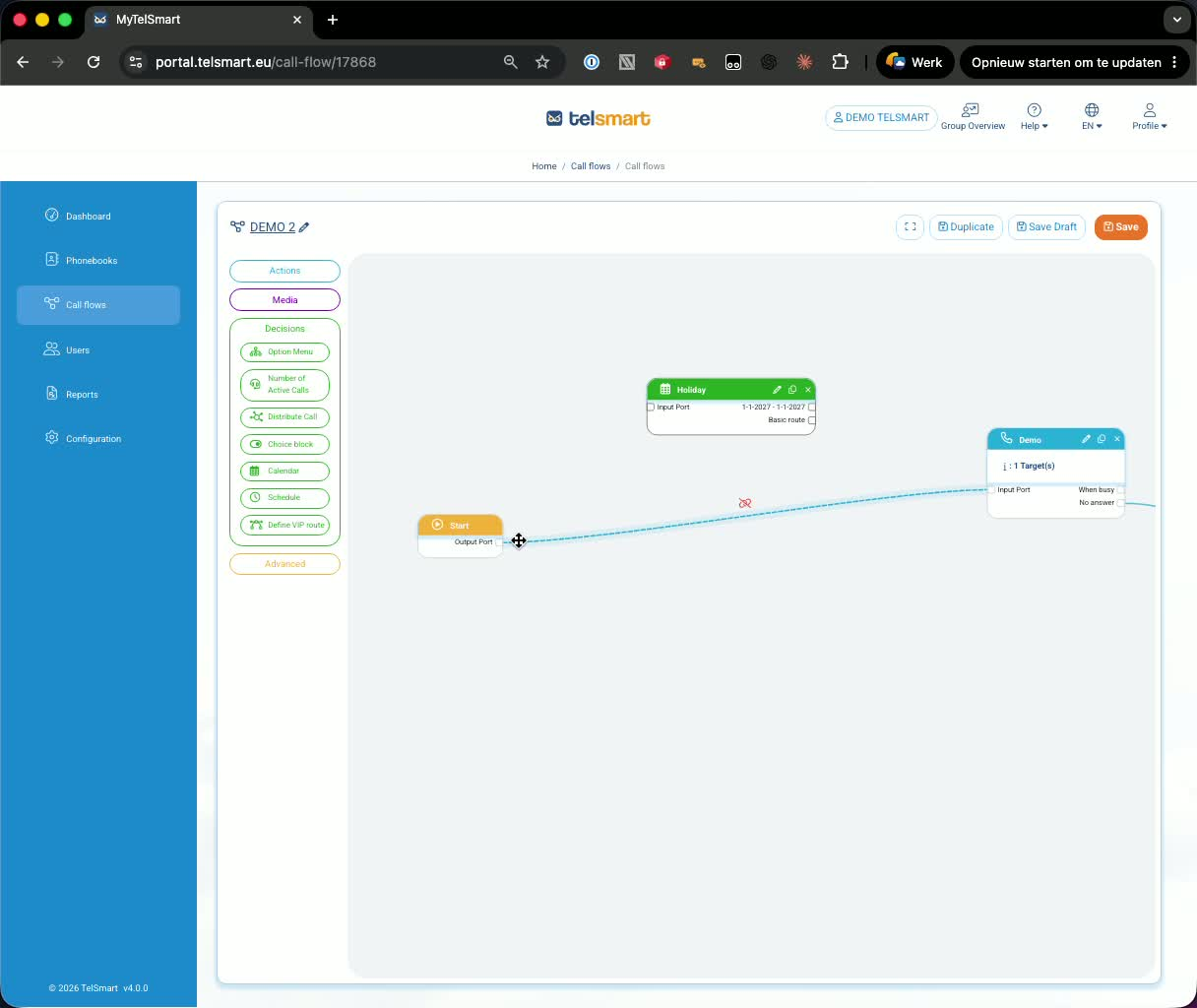
Connectez la section Début au port d'entrée du bloc calendrier.
Connectez la route de date du bloc calendrier à la messagerie vocale.
Assurez-vous que la route de base est également connectée.
La route de base traite tous les appels qui ne correspondent pas à la règle du jour férié.
5. Sauvegardez le processus d'appel après avoir ajouté la route de base 2:08
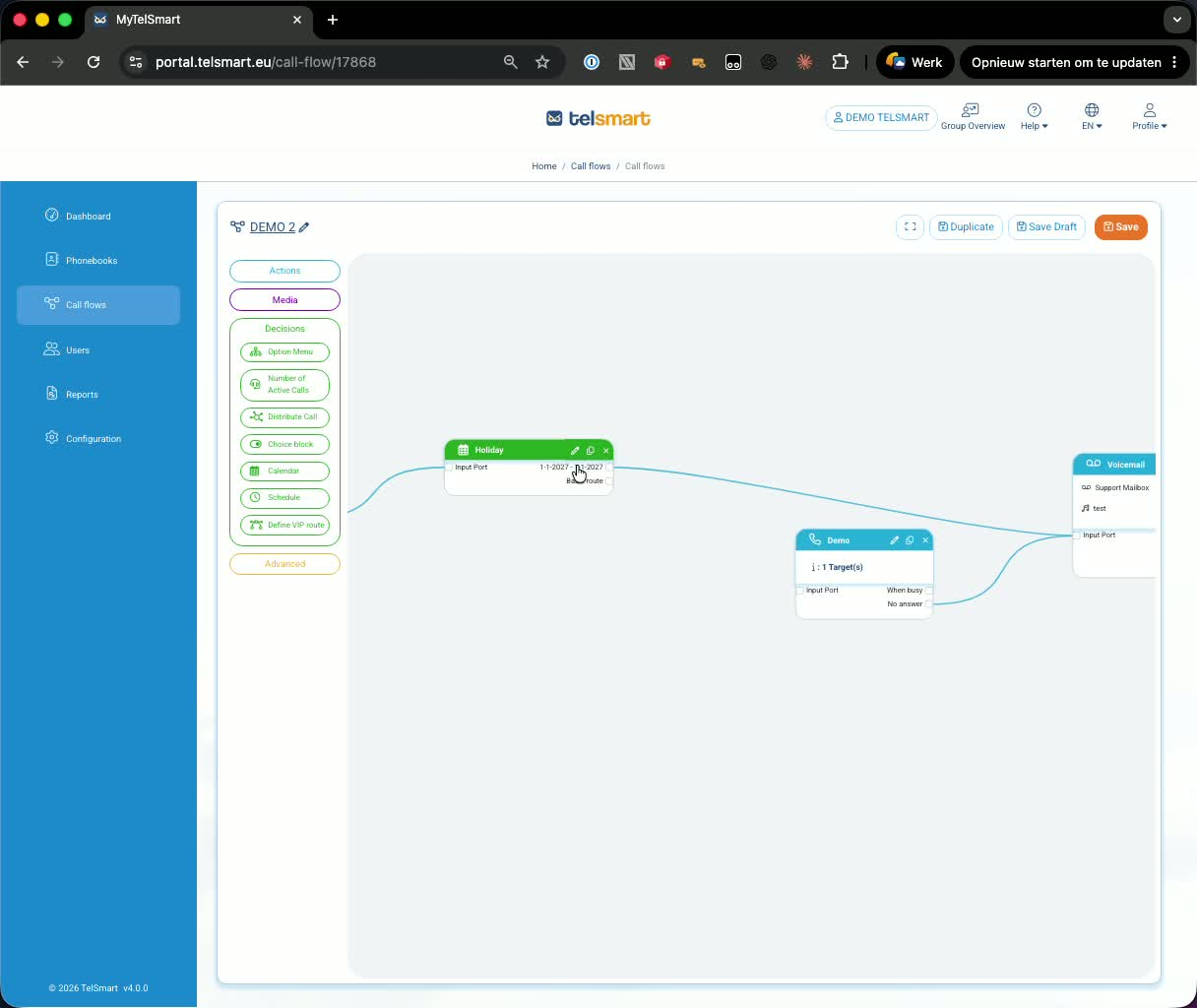
Vous ne pouvez pas sauvegarder le processus si la route de base n'est pas connectée.
Si elle est manquante, le système affichera une erreur.
Une fois la route de base en place, sauvegardez le processus d'appel.
Résultat : les appels du jour férié indiqué sont dirigés vers la messagerie vocale, tandis que tous les autres appels suivent la route normale.
6. Ajoutez des heures de bureau avec le module de planification 2:48
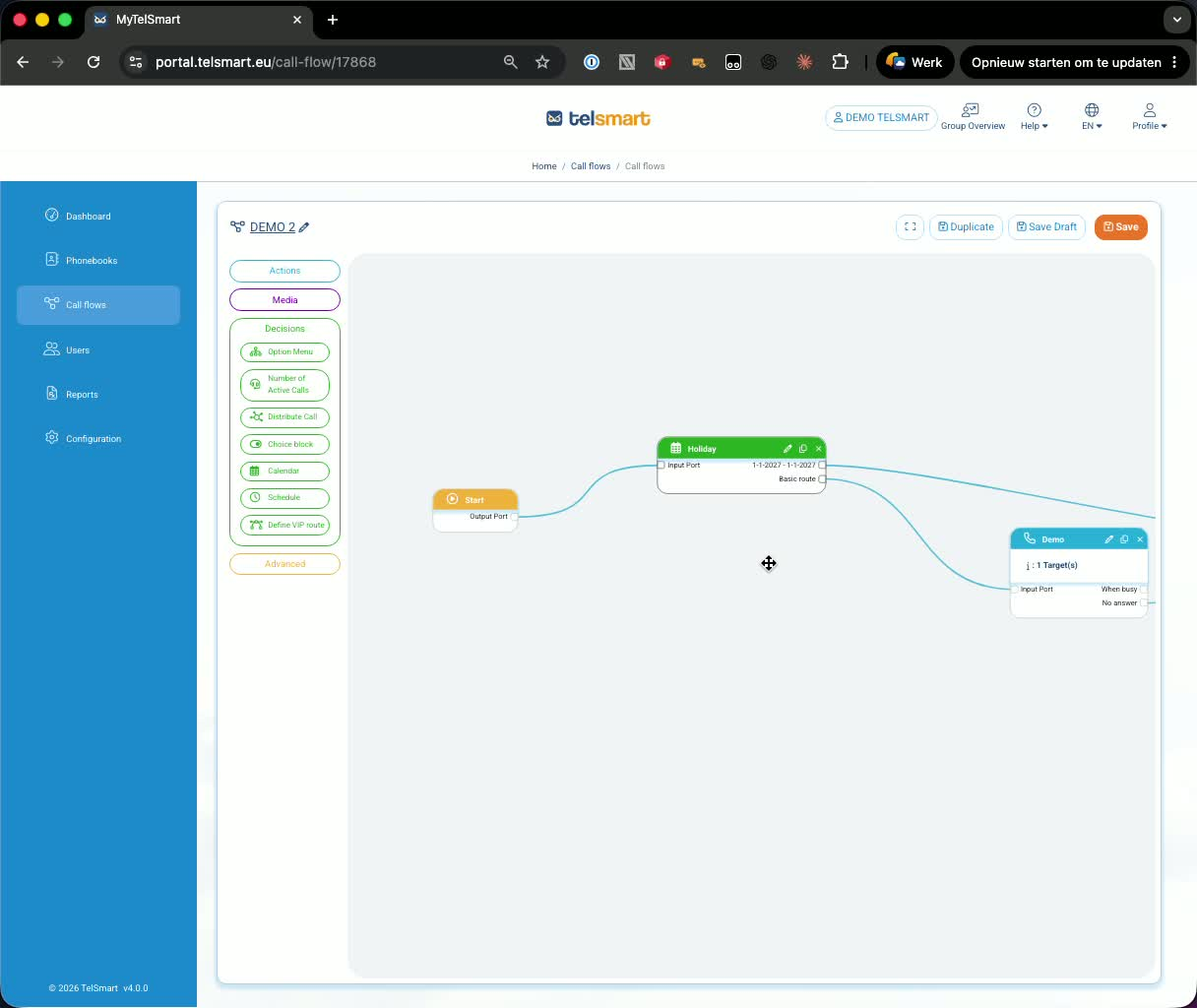
Vous pouvez également utiliser le module Planification pour définir des heures de bureau régulières.
Faites glisser le bloc de planification dans le processus et configurez vos jours et heures de travail.
Dans la démonstration, les heures de bureau sont définies du lundi au vendredi, de 9h00 à 18h00.
Confirmez les paramètres de planification.
7. Acheminez les appels pendant et en dehors des heures de bureau 3:22
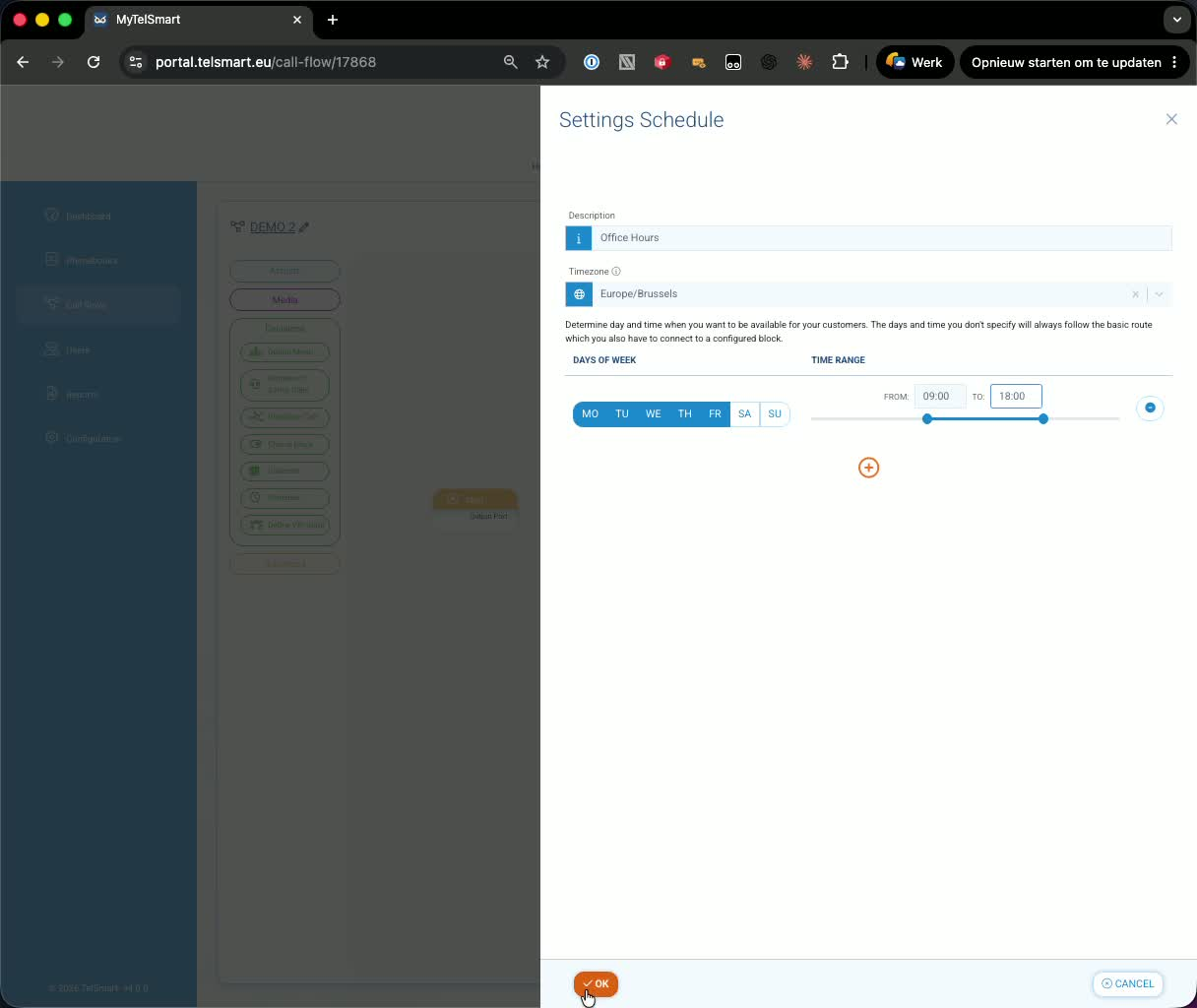
Connectez la section Début au port d'entrée du bloc de planification.
Connectez la route pendant les heures de bureau au chemin normal de traitement des appels.
Connectez la route de base à la messagerie vocale pour les appels en dehors des heures de bureau, comme le week-end.
Sauvegardez à nouveau le processus pour confirmer les modifications.
Lien vers Loom
https://loom.com/share/56f01946cad04ee4aea64605c9f4409a
Cet article a-t-il été utile ?
C'est super !
Merci pour votre commentaire
Désolé ! Nous n'avons pas pu vous être utile
Merci pour votre commentaire
Commentaires envoyés
Nous apprécions vos efforts et nous allons corriger l'article